

Paletas de Cores para Modo Escuro
Como escolher cores que funcionam bem em fundo escuro mantendo a legibilidade e criando uma paleta coerente.
Ler artigoComo desenhar e implementar o botão de mudança de tema. Discute posicionamento, ícones intuitivos e transições suaves entre modos.
O toggle de preferências de tema é muito mais que um botão simples. É o primeiro ponto de contacto entre o utilizador e a capacidade de personalizar a sua experiência visual. Quando feito bem, passa despercebido. Quando feito mal, frustra-se a pessoa a cada clique.
Nos últimos anos, o modo escuro deixou de ser uma curiosidade e tornou-se uma expectativa. Utilizadores esperam ter controlo sobre como veem o conteúdo — e querem um toggle que funcione realmente, sem delays, sem confusão.
Localização é tudo. O toggle precisa estar onde o utilizador consegue encontrá-lo sem procurar. Normalmente, existem três localizações principais que funcionam bem: na navegação principal (header), no menu de utilizador ou numa barra lateral.
O header é frequentemente a melhor opção porque o utilizador vê o site todo, independentemente de estar na página inicial ou enterrado numa subsecção. Coloca-se geralmente no canto superior direito, junto a outras ferramentas de conta ou definições. Alguns designers colocam-no flutuante — sempre visível mesmo ao fazer scroll. Funciona bem se o design não parecer intrusivo.
Considera o fluxo natural do olhar. Em sites ocidentais, o olho vai para o canto superior direito de forma automática. É onde as pessoas esperam encontrar coisas importantes. Evita posições inesperadas — a barra lateral inferior ou escondido num menu pode deixar utilizadores frustrados procurando durante minutos.
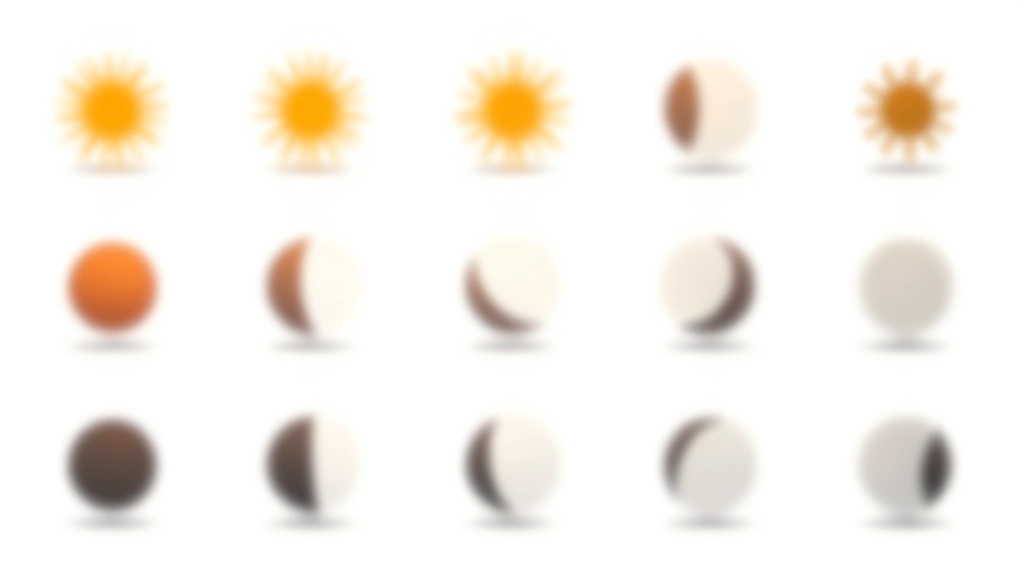
Ícones fazem comunicação visual instantânea — quando funcionam. Sol e lua são universalmente reconhecidos como símbolos de claro e escuro. Mas o detalhe importa. Um ícone muito estilizado pode parecer confuso. Um muito simples pode parecer genérico demais.
Testámos diferentes abordagens durante o desenvolvimento de vários projetos. Ícones com linhas limpas e bom contraste funcionam melhor do que detalhados ou muito decorativos. Se o toggle é pequeno (16×16 pixels), simplifica — remove detalhes que desaparecem nessa escala. Se é maior (24×24 ou mais), tens espaço para um pouco mais de personalidade.
Considera também variações de preenchimento. Um ícone de sol vazio com linha é diferente de um preenchido. Alguns designers alternam entre cheio e vazio conforme o estado — o sol cheio para modo claro, lua vazia para modo escuro. Isto cria um padrão visual que o cérebro reconhece rapidamente.
Quando alguém clica no toggle, quer ver que algo aconteceu. A transição entre modos precisa de ser suave — não instantânea, mas também não tão lenta que pareça um problema. Entre 300 e 500 milissegundos é o sweet spot. Rápido o suficiente para parecer responsivo, lento o suficiente para o utilizador notar a mudança.
A animação do próprio ícone também importa. Muitos designers rodam o ícone enquanto a página transiciona. Outros fazem scale ou fade. O que escolhes deve ser coerente com o resto da interface. Se o teu design é minimalista, uma rotação simples é melhor. Se és mais lúdico, talvez uma pequena animação de bounce funcione.
Evita animações muito complexas. Cada efeito visual adicional aumenta o tempo de processamento. Além disso, alguns utilizadores têm prefers-reduced-motion habilitado — o teu CSS precisa de respeitar essa preferência. A transição acontece, mas sem animações extras.

O toggle não deveria ser apenas uma escolha do utilizador — deveria também respeitar as preferências do sistema operativo. Windows, macOS, iOS, Android — todos têm definições de modo escuro no nível do SO. Os melhores designs sincronizam-se com essas preferências à primeira visita.
Isto significa verificar prefers-color-scheme no CSS ou JavaScript. Se o sistema está em modo escuro, começa o site em modo escuro (a menos que o utilizador já tenha uma preferência guardada). Isto sente-se inteligente — o site já está no modo que a pessoa espera.
A teoria é ótima, mas utilizadores surpreendem sempre. Fizemos testes com diferentes grupos — desde pessoas que usam modo escuro 24/7 até quem o liga ocasionalmente. Os insights foram valiosos.
Algumas descobertas: utilizadores querem saber o estado actual sem ambiguidade. Um toggle muito pequeno (16×16) causava cliques errados. O posicionamento no header funcionou para 95% dos casos, mas alguns preferiam no menu de conta. A cor do toggle também importa — se for muito discreta, passa despercebida. Se for muito chamativa, distrai.
Testámos também o comportamento ao fazer scroll. Um toggle fixo no header permanecia visível — útil. Um toggle relativo desaparecia — alguns utilizadores nem sabiam que existia após scrollar para baixo. A melhor abordagem? Toggle no header fixo, mas apenas quando tem sentido para o layout geral.
“Não era o toggle em si que era complicado. Era o facto de não estar onde eu esperava. Procurei durante 30 segundos até encontrar. Depois de 10 cliques, já sabia. Mas ninguém quer aprender a interface — quer que funcione.”
— Feedback de utilizador, teste de usabilidade

Começa com uma paleta bem definida para cada modo. Modo claro: fundo #ffffff, texto #0f172a. Modo escuro: fundo #0f172a, texto #ffffff. Depois ajusta secundárias — backgrounds de cards, borders, hovers. Garante ratio de contraste mínimo 4.5:1 em todas as combinações.
Armazena a preferência do utilizador em localStorage, cookies, ou na conta do utilizador (se tem login). Na primeira visita, usa prefers-color-scheme. Após escolha, guarda e aplica em todas as visitas seguintes. Isto é importante — ninguém quer ter de escolher de novo cada vez.
Usa transition: background-color 0.4s ease, color 0.4s ease em elementos principais. Respeita prefers-reduced-motion removendo transições para quem as desativa. Testa em navegadores antigos — alguns têm suporte limitado a propriedades CSS modernas.
Adiciona aria-label=”Alternar modo escuro” ou similar. Testa com leitores de ecrã. Garante que o estado do toggle é comunicado — “modo escuro ativado” ou “modo claro ativado”. Não deixa utilizadores adivinhar em que modo estão.
O toggle de preferências de tema é um pequeno elemento com impacto grande. Quando está bem desenhado, passa despercebido — o utilizador clica, o modo muda, a vida continua. Quando está mal desenhado, frustra a cada interação.
Os pontos-chave: posicionamento estratégico no header, ícones claros e reconhecíveis, transições suaves (300-500ms), respeito pelas preferências do sistema, acessibilidade desde o início, e testes reais com utilizadores. Não é complicado, mas requer atenção ao detalhe.
Cada decisão — desde onde colocas o botão até como animas a transição — afeta a experiência final. Design bom é quando ninguém reclama. Design excelente é quando ninguém sequer percebe que estava lá.
Agora que entende o design do toggle, explore outros artigos sobre modo escuro e claro. Aprenda sobre paletas de cores, ratios de contraste, e como adaptar ícones para ambos os temas.
Ver todos os artigos


Este artigo fornece orientações educacionais sobre design de interfaces e implementação de toggles de tema. As recomendações baseiam-se em boas práticas de design e padrões de acessibilidade estabelecidos (WCAG 2.1). Cada projeto é único — adapta estas recomendações conforme as necessidades específicas da tua aplicação, a audiência-alvo, e os requisitos técnicos. Testa sempre com utilizadores reais e ferramentas de acessibilidade antes de implementar em produção. Diferentes navegadores e sistemas operativos podem ter comportamentos ligeiramente diferentes — compatibilidade deve ser validada nos teus ambientes específicos.